图片填充
使用 ProdFill 按商品名称批量插入图片,配置数量、容器、缩放和对齐方式。
图片功能按产品名称从“素材”或“Assets”页面查找图层,并将匹配结果插入所选容器。
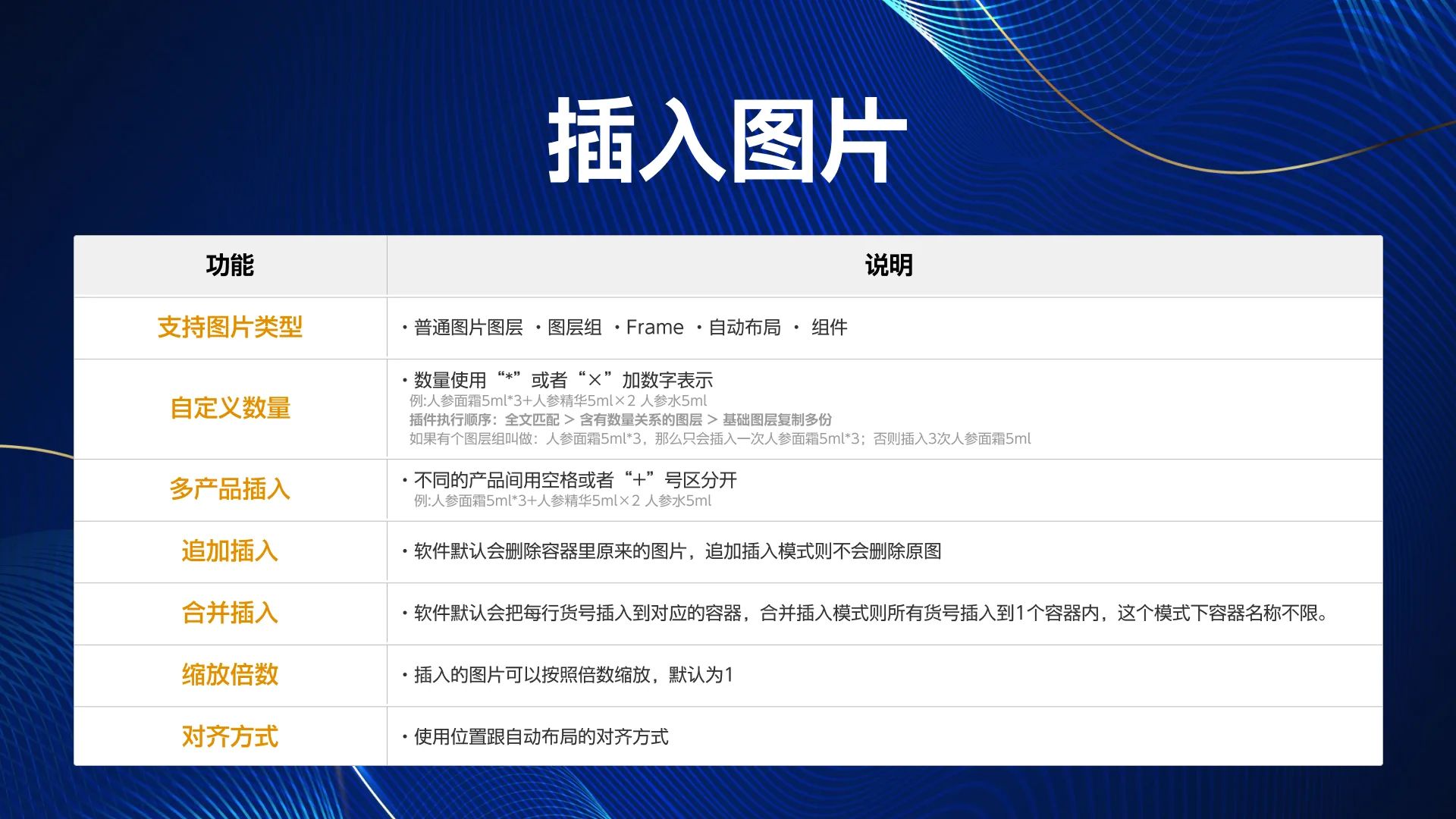
支持的图层类型
ProdFill 可以处理普通图片图层、图层组、Frame、自动布局和组件。执行前请选中承载图片的目标节点。
在同一容器插入多个产品
不同产品可使用空格或加号 + 分隔。例如:
人参面霜5ml*3+人参精华5ml×2 人参水5ml自定义插入数量
在产品名后使用 * 或 × 加数字表示数量。ProdFill 按以下顺序匹配:
- 优先匹配完整图层名。
- 匹配带数量关系的组合图层。
- 找不到组合图层时,复制基础图层到指定数量。
例如素材中存在“人参面霜5ml*3”时,只插入这个组合一次;不存在时则插入三份“人参面霜5ml”。
追加插入
默认模式会先删除容器内原来的图片。开启“追加插入”后会保留原图,并把新图片追加到容器中。
合并插入
默认情况下,每行货号会写入对应容器。开启“合并插入”后,全部货号会插入同一个容器,此时不限制容器名称。
容器名称
容器名称用于指定图片插入位置。目标 Frame 或自动布局的图层名应与这里填写的名称一致。
缩放倍数
设置插入素材的缩放比例,默认值为 1。例如 0.8 表示按原尺寸的 80% 插入。
对齐方式
图片位置跟随 Figma 自动布局的对齐设置。需要固定位置时,请先在容器中正确配置 Auto Layout 对齐方式。